
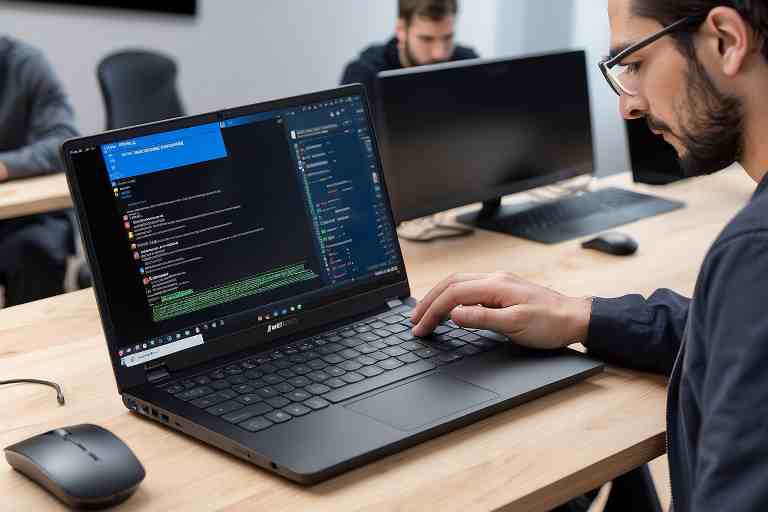
¿Cómo resolver error de Wi-Fi en un Medion Akoya E3216?
Tener problemas de conexión Wi-Fi puede ser frustrante, especialmente cuando necesitas acceso a Internet para trabajar, estudiar o disfrutar de tu tiempo libre. Si experimentas dificultades con tu Medion Akoya E3216, este artículo te ayudará a resolver error de Wi-Fi en un Medion Akoya E3216 de forma sencilla y efectiva. A continuación, te presentamos una guía paso a paso con soluciones prácticas para identificar y solucionar el problema.
Causas comunes del error de conexión Wi-Fi en el Medion Akoya E3216
Antes de abordar las soluciones, es importante entender qué puede estar causando el problema. Algunas de las razones más comunes incluyen:
- Controladores de red desactualizados o corruptos: Los controladores de red son esenciales para que la tarjeta Wi-Fi funcione correctamente. Si están desactualizados o dañados, pueden causar errores de conexión.
- Problemas con la configuración de red: Configuraciones incorrectas en el sistema operativo o en el router pueden impedir que el dispositivo se conecte.
- Interferencias de software o hardware: Programas en conflicto, como antivirus o cortafuegos, pueden bloquear la conexión Wi-Fi. También puede haber interferencias físicas o limitaciones en la señal del router.
- Fallas en el hardware: En algunos casos, la tarjeta Wi-Fi integrada puede estar defectuosa o dañada.
- Errores del sistema operativo: Actualizaciones fallidas o configuraciones erróneas en el sistema operativo también pueden contribuir a este problema.
MedionTech Reparación ordenadores Medion


Soluciones para resolver error de Wi-Fi en un Medion Akoya E3216
Aquí tienes una lista de pasos que puedes seguir para diagnosticar y solucionar el problema:
1. Comprobar la conexión y el hardware
Antes de entrar en detalles técnicos, asegúrate de que el problema no sea algo básico relacionado con el hardware o la señal.
- Verifica el interruptor de Wi-Fi: Algunos portátiles tienen un interruptor físico o una tecla de función (como Fn + F2) para habilitar o deshabilitar la conexión Wi-Fi. Asegúrate de que esté activado.
- Comprueba la señal del router: Asegúrate de que estás dentro del alcance de la señal del router. Si otros dispositivos se conectan correctamente, el problema podría estar en el portátil.
- Reinicia el router y el portátil: Apaga ambos dispositivos y vuelve a encenderlos después de unos minutos. Esto puede solucionar problemas temporales.

2. Actualizar o reinstalar los controladores de red
Los controladores de red desactualizados o corruptos suelen ser la causa principal de errores de conexión Wi-Fi.
- Accede al Administrador de dispositivos: Presiona la tecla Windows + X y selecciona Administrador de dispositivos.
- Encuentra el adaptador de red: Busca en la sección Adaptadores de red el dispositivo Wi-Fi (por ejemplo, Realtek o Intel Wireless).
- Actualiza el controlador: Haz clic derecho sobre el adaptador y selecciona Actualizar controlador. Elige la opción para buscar actualizaciones automáticamente.
- Reinstala el controlador si es necesario: Si actualizar el controlador no funciona, desinstálalo haciendo clic derecho y seleccionando Desinstalar dispositivo. Luego reinicia el portátil para que Windows lo reinstale automáticamente.
3. Olvidar y reconectar la red Wi-Fi
A veces, los problemas de conexión pueden deberse a configuraciones almacenadas incorrectamente.
- Accede a las configuraciones de red: Ve a Configuración > Red e Internet > Wi-Fi.
- Selecciona tu red: Haz clic en tu red Wi-Fi y selecciona Olvidar.
- Reconecta: Busca la red nuevamente, ingresa la contraseña y verifica si el problema se ha solucionado.
4. Ejecutar el solucionador de problemas de red
Windows incluye una herramienta automática para detectar y resolver problemas de red.
- Abre el solucionador de problemas: Ve a Configuración > Actualización y seguridad > Solucionar problemas > Adaptador de red.
- Sigue las instrucciones: Deja que Windows analice el problema y aplique las correcciones necesarias.
5. Verificar la configuración de IP y DNS
Configuraciones incorrectas de IP o DNS pueden impedir que el portátil se conecte a Internet.
- Configura la IP automáticamente: Ve a Panel de control > Centro de redes y recursos compartidos > Cambiar configuración del adaptador. Haz clic derecho sobre tu red Wi-Fi, selecciona Propiedades, y asegúrate de que las opciones de IP y DNS estén configuradas en «Obtener automáticamente».
- Prueba un DNS público: Si el problema persiste, usa un DNS público como Google (8.8.8.8 y 8.8.4.4) ingresándolo manualmente en las propiedades de la red.
6. Desactivar antivirus o cortafuegos temporalmente
A veces, el software de seguridad puede bloquear la conexión Wi-Fi.
- Desactiva el antivirus temporalmente: Abre tu antivirus y desactiva la protección en tiempo real por unos minutos para comprobar si afecta la conexión.
- Revisa el cortafuegos: Asegúrate de que el cortafuegos no esté bloqueando la red Wi-Fi.
7. Restablecer la configuración de red
Si ninguna de las soluciones anteriores funciona, intenta restablecer la configuración de red.
- Restablece la red: Ve a Configuración > Red e Internet > Estado y selecciona Restablecimiento de red.
- Reinicia el portátil: Una vez que el restablecimiento esté completo, reinicia el dispositivo y configura nuevamente la conexión Wi-Fi.
¿Cuándo contactar con el soporte técnico?
Si después de probar todos estos pasos aún no logras resolver error de Wi-Fi en un Medion Akoya E3216, es posible que el problema esté relacionado con fallos en el hardware, como una tarjeta de red dañada. En ese caso, te recomendamos ponerte en contacto con el soporte técnico de Medion para obtener ayuda profesional. Nuestro equipo puede diagnosticar el problema y ofrecerte la solución adecuada, ya sea mediante reparación o reemplazo de componentes.
Conclusión
Los errores de conexión Wi-Fi pueden ser molestos, pero la mayoría de las veces tienen soluciones simples. Siguiendo los pasos de esta guía, deberías ser capaz de resolver error de Wi-Fi en un Medion Akoya E3216 y disfrutar de una conexión estable nuevamente. Si el problema persiste, no dudes en contar con la ayuda de los expertos de Medion para garantizar que tu dispositivo funcione correctamente.
¿Qué servicio estás buscando?
Don Cargador – Cargadores para portátiles de todas las marcas. Visita nuestra web https://cargadordeportatil.es/ y encuentra el cargador que necesitas.
ThermomixTech – ¿Problemas con tu Thermomix? ¡Tenemos la solución! Ingresa a https://reparacionderobotcocina.com.es para más detalles.
DysonTech – ¡Reparación de productos Dyson! https://www.dysontech.com.es/
TechMac – Si tu Mac falla, no dudes en visitar https://comorepararmimac.es/. ¡Te lo solucionamos!
¡Preserva tus recuerdos con ConvertVideo! Digitalizamos cintas VHS, BETA, 8MM a DVD, CD, MP3, MP4. conversioncintasvhsadigital.com.es
Tech4you – ¿Problemas con tu equipo HP? Entra en https://tech4you.es/ y déjalo en manos de profesionales.
MsiTech – Repará tu MSI con los mejores. Ingresa a https://www.fixyourpc.es/ para conocer más.
¡Preserva tus recuerdos con ConvertVideo! Digitalizamos cintas VHS, BETA, 8MM a DVD, CD, MP3, MP4. conversioncintasvhsadigital.com.es
Asustech – Asus y su servicio técnico confiable y eficiente. Entra en https://easy-tech.es/ para más detalles.
DellTech – Problemas con tu ordenador Dell? En https://informaticosmoncloa.com.es/ tenemos la solución.