
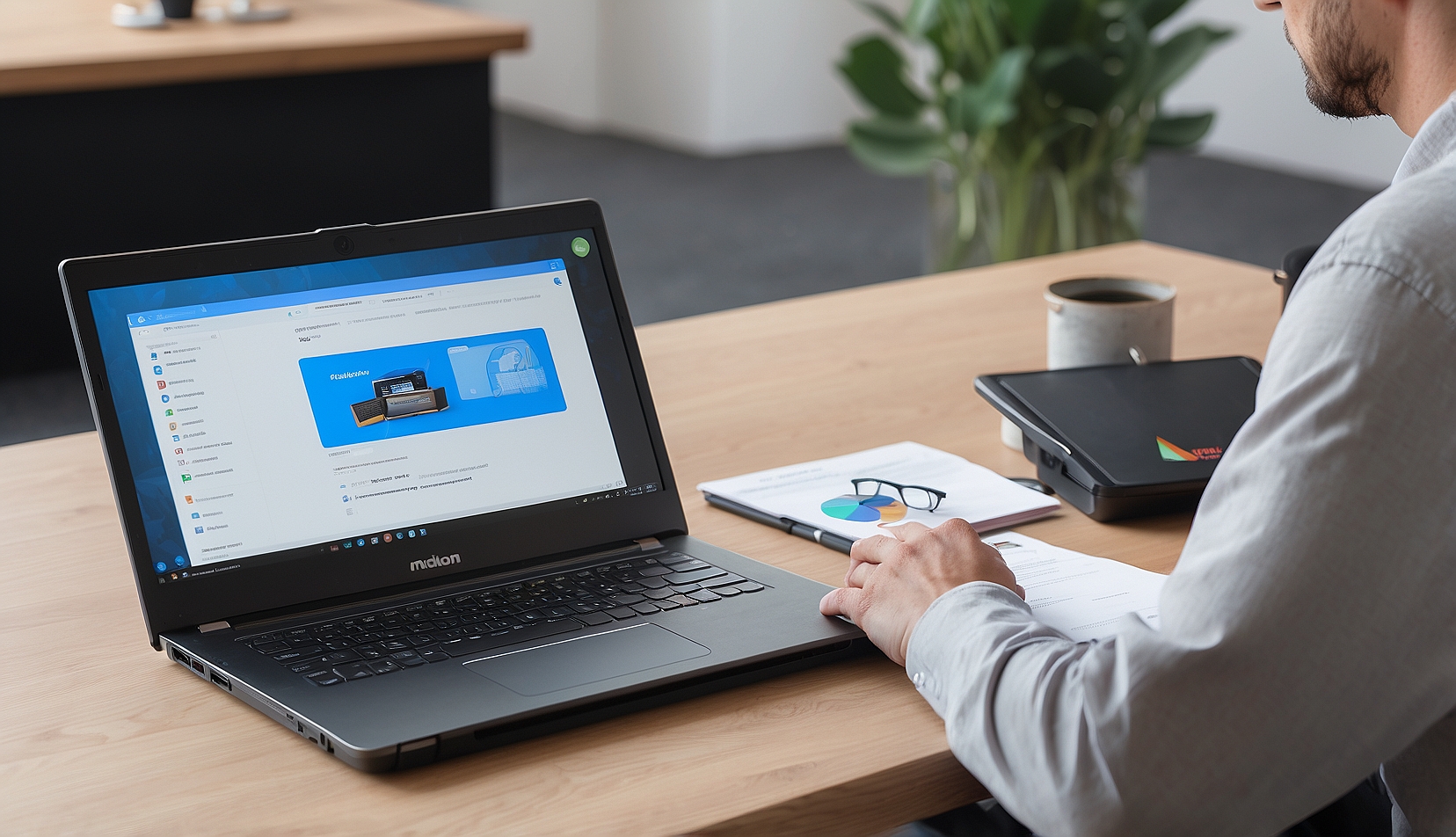
Cómo mejorar el rendimiento del Medion Erazer X15805
Para optimizar al máximo el rendimiento de tu Medion Erazer X15805, aquí en MedionTech hemos desarrollado una serie de pasos clave. Siguiendo estos consejos, podrás disfrutar de un equipo más ágil, estable y preparado para tareas exigentes como gaming o diseño profesional. Te explicamos cada paso a continuación.
1. Actualiza el Sistema y los Drivers
Para asegurar un rendimiento óptimo, es fundamental mantener el sistema operativo y los drivers actualizados, ya que las versiones recientes mejoran la compatibilidad y corrigen errores.
- Actualización del sistema operativo: Entra en “Configuración > Actualización y seguridad” en Windows y selecciona “Buscar actualizaciones” para instalar las más recientes.
- Actualización de drivers: Visita la página oficial de Medion o el sitio del fabricante de cada componente (como la tarjeta gráfica). Descarga las versiones más recientes de los controladores para asegurarte de que tu hardware funciona con el máximo rendimiento.
2. Configuración de Energía y Rendimiento
Configurar correctamente las opciones de energía ayuda a optimizar el uso de los recursos de hardware.
- Ajuste de energía en Windows: En el menú de “Opciones de energía” selecciona “Alto rendimiento” para priorizar el rendimiento sobre el ahorro de batería.
- Configuración avanzada: Entra en “Opciones avanzadas de energía” para desactivar la suspensión automática de discos duros y optimizar el uso de la CPU.
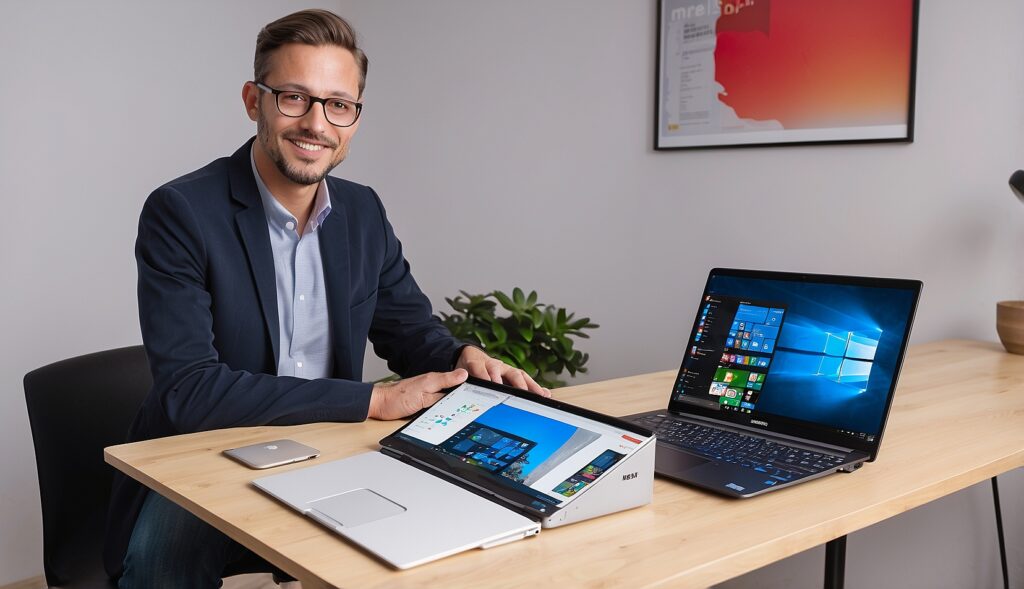
3. Limpieza y Organización del Almacenamiento
Liberar espacio y mantener un almacenamiento ordenado es clave para evitar ralentizaciones.
- Eliminación de archivos temporales: Usa la herramienta de limpieza de disco en Windows para borrar archivos temporales, caché y elementos innecesarios.
- Organización de archivos: Desinstala aplicaciones que no utilices y guarda archivos grandes en un disco externo o en la nube.
4. Optimización de la RAM
Gestionar la memoria RAM permite que los programas exigentes funcionen con fluidez.
- Liberación de memoria: Usa el Administrador de Tareas para cerrar aplicaciones en segundo plano que no necesitas en ese momento.
- Optimización del inicio del sistema: Reduce el número de programas que se inician automáticamente con Windows, configurándolo en el Administrador de Tareas > Inicio.
5. Control de Temperatura y Ventilación
El Medion Erazer X15805 puede calentarse al realizar tareas intensivas, afectando el rendimiento.
- Limpieza de ventiladores: Apaga el equipo, abre la carcasa con cuidado y limpia los ventiladores con aire comprimido para eliminar el polvo acumulado.
- Uso de una base refrigerante: Coloca el portátil sobre una base con ventiladores para mejorar la disipación del calor.
6. Mejora del Rendimiento Gráfico
Optimizar el rendimiento gráfico es esencial para juegos y programas de diseño.
- Configuración de juegos: Ajusta los gráficos en los videojuegos reduciendo la resolución y desactivando funciones que consumen mucha GPU.
- Actualización de controladores gráficos: Asegúrate de que la tarjeta gráfica esté actualizada visitando el sitio web del fabricante, como NVIDIA o AMD.

7. Desfragmentación (solo para HDD) y Optimización del SSD
Para mejorar la velocidad de acceso a los datos, es importante realizar un mantenimiento en el disco de almacenamiento.
- Desfragmentación del disco duro: Ve a «Propiedades del disco > Herramientas > Optimizar» y realiza la desfragmentación.
- Optimización del SSD: Habilita TRIM (debe estar activado por defecto en Windows) para mantener el SSD en condiciones óptimas y prevenir pérdida de rendimiento.
8. Configura el Software y Navegadores
Algunos programas pueden ralentizar el equipo. Aquí te explicamos cómo gestionarlos para optimizar el rendimiento.
- Optimización del navegador: Desactiva extensiones innecesarias y borra caché y cookies regularmente.
- Elección de antivirus: Usa un antivirus ligero que no consuma muchos recursos del sistema. Evita programas antivirus que consuman en exceso la RAM y CPU.
9. Mantén la Batería en Buen Estado
Prolongar la vida útil de la batería mejora el rendimiento general, especialmente si usas el equipo sin conexión frecuente a la red.
- Evita el sobrecalentamiento: No uses el portátil sobre superficies que puedan bloquear la ventilación.
- Desconexión de la batería: Si sueles usar el equipo enchufado, desconecta la batería una vez cargada al 100 % y guárdala en un lugar fresco.
Conclusión
Con estos consejos de optimización, tu Medion Erazer X15805 ofrecerá un rendimiento superior. En MedionTech® nos aseguramos de ofrecerte las mejores prácticas para aprovechar al máximo cada componente de tu equipo y garantizar su durabilidad y eficiencia.
¿Qué servicio estás buscando?
Dr. Recovery Data – Recuperación de datos Apple Mac. Servicio rápido y eficiente. https://recuperaciondatosmacbookproairimacmini.com.es/
NvidiaTech – Reparación de ordenadores. Soluciones tecnológicas confiables y profesionales. https://reparaciondeordenadores.com.es/
Meditech – Soluciones a medida para equipos Medion. Entra a https://123pcsolutions.com.es/ y descubre cómo te podemos ayudar.
RazerTech – Accesorios y reparaciones para equipos Razer. Si necesitas ayuda, entra en https://tecnicoinformatico.com.es/ ¡Estamos a tu disposición!
ConnectmadridLG – Servicio técnico especializado para equipos LG. Ingresa en https://techlg.com.es/ para más detalles.
Big Repair – Confía en nosotros para la reparación de tu dispositivo Huawei. Visita https://pc112.com.es/ y recupera su rendimiento.
GigaTechnology – Expertos en reparación de dispositivos Gigabyte. Encuentra nuestra oferta en https://gigatecnology.com.es/ y resuelve tus problemas.
Don Cargador – Cargadores para portátiles de todas las marcas. Visita nuestra web https://cargadordeportatil.es/ y encuentra el cargador que necesitas.
Destaca en línea con 001Web.es. Potencia tu presencia digital. Diseño web y gráfico. ¡Descubre más ahora! https://001web.es/
¡Visita Kelatos y recupera tus datos perdidos hoy mismo! https://kelatos.com/
Para el alquiler de ordenadores de alta calidad, visita Alquiler de Ordenadores. http://alquilerordenadoresmadrid.es/